
Как перенести скриншоты с PS5 на телефон через PS App
Как включить загрузку снимков PS5 в PS App, скачать файл на телефон и разобраться со старыми кадрами, сроком 14 дней и ограничениями видео.
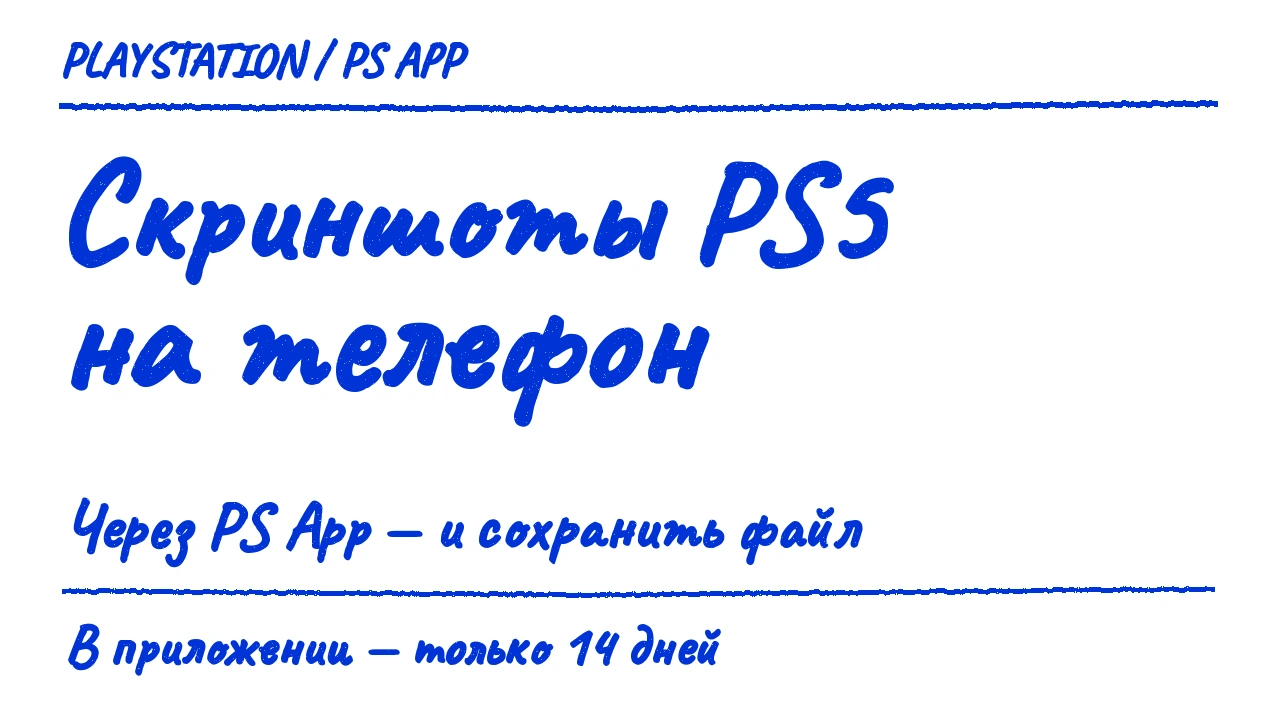
Чтобы перенести скриншот с PS5 на телефон, привяжите консоль к PS App, включите загрузку снимков и откройте в приложении «Библиотека > Снимки и клипы». Выберите нужный кадр и нажмите «Загрузить»: так файл сохранится на телефоне. PS Plus для этой функции не нужен, а включение автозагрузки не переносит старую галерею автоматически.
Что проверить перед настройкой
Этот способ предназначен для снимков, созданных на PS5. Он не включает такую же автозагрузку галереи с консоли PS4 и не переносит сохранения игрового прогресса. PS App также не заменяет дистанционную игру: для управления консолью с телефона используется отдельное приложение PS Remote Play.
Нужны актуальное приложение PlayStation App для iOS или Android, интернет и один и тот же аккаунт PlayStation на PS5 и телефоне. Функция поддерживается в странах и регионах, где доступно PS App; наличие русскоязычной справки не означает доступность для любого аккаунта. Ссылки на приложение есть в официальной инструкции PlayStation.
Для первой проверки сделайте новый снимок после включения функции. Не начинайте со старого архива или автоматического снимка приза: для них действуют отдельные ограничения, о которых расскажем дальше.
Как привязать PS5 и включить автозагрузку
Часть настроек находится на телефоне, часть - на консоли. Привязка PS5 к приложению и включение загрузки снимков - отдельные действия. Если консоль не отображается при привязке, сначала сверьте аккаунты на двух устройствах.
- На телефоне откройте PS App и войдите в аккаунт, который используете на PS5.
- В настройках PS App выберите «Привязать консоль к приложению» и укажите свою PS5.
- В приложении перейдите в «Библиотека > Снимки и клипы» и нажмите «Включить», если эта кнопка отображается.
- На PS5 откройте «Настройки > Снимки, клипы и показы > Снимки и клипы» и включите «Автозагрузка». Название раздела в другой локализации может включать слово «трансляции».
Для фоновой отправки в режиме покоя на PS5 откройте «Настройки > Система > Энергосбережение > Функции, доступные в режиме покоя» и включите «Сохранить подключение к Интернету». Оставляйте консоль в режиме покоя, если хотите, чтобы передача продолжалась после игры. Полное выключение не равно режиму покоя. Подробнее о сетевых настройках - в инструкции по режиму покоя PS5.
Как сохранить новый скриншот на телефон
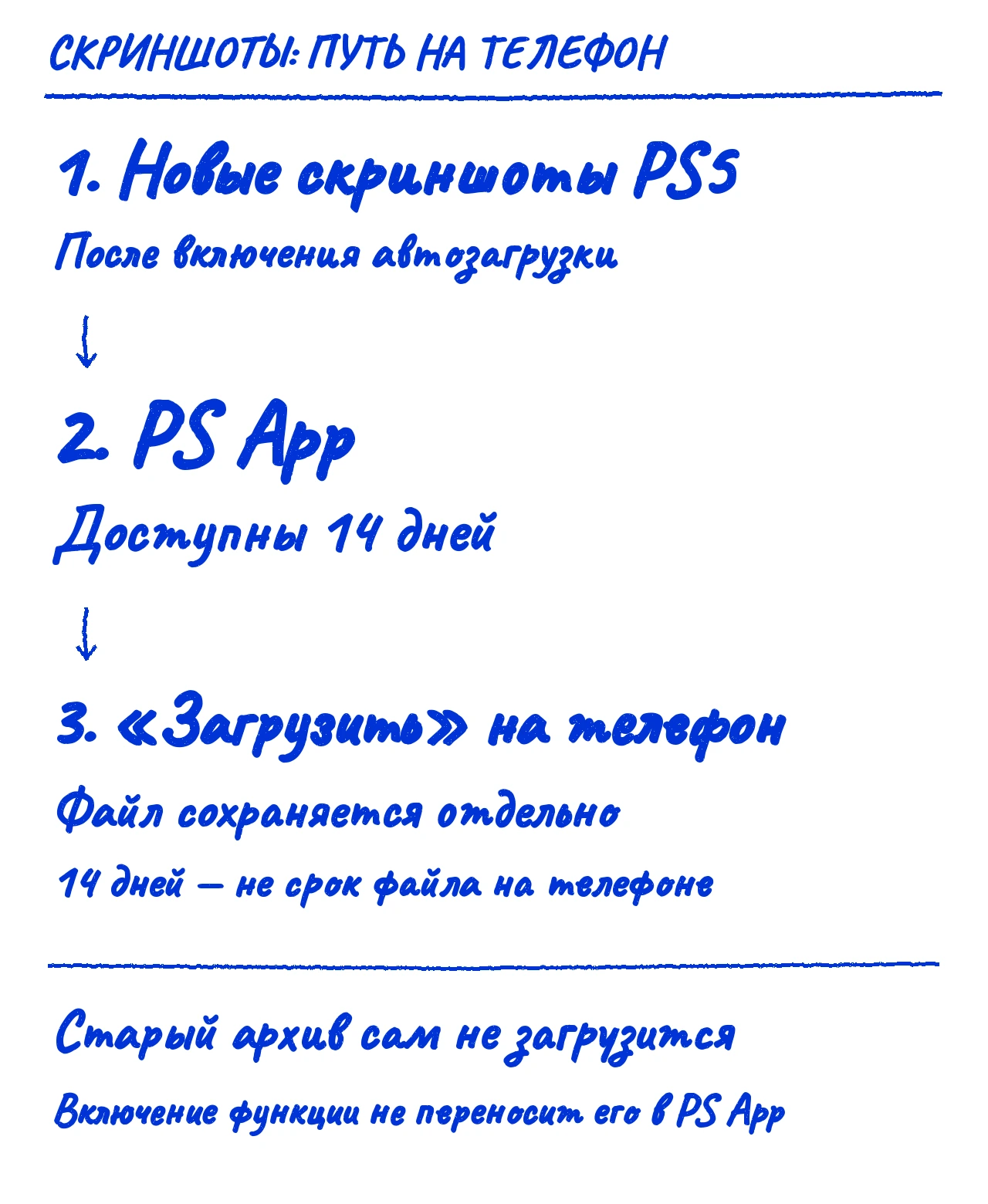
Сначала снимок отправляется с PS5 в PS App, затем вы отдельно сохраняете его на телефон. Просмотр кадра в приложении ещё не означает, что у вас есть локальный файл.
- На PS5 нажмите кнопку создания на DualSense, откройте меню создания и выберите «Сделать снимок экрана». Если меняли назначение кнопки, используйте настроенную комбинацию.
- На телефоне откройте PS App и перейдите в «Библиотека > Снимки и клипы». Дождитесь появления нового снимка: точного срока отправки Sony не указывает.
- Откройте снимок и нажмите «Загрузить». В английском интерфейсе это Download.
- Проверьте сохранённую копию в приложении просмотра фотографий или файлов на телефоне. Важно открыть сам файл, а не только увидеть картинку внутри PS App.
Чтобы отправить кадр в другое поддерживаемое приложение, выберите «Поделиться > Поделиться через». Это отдельная команда. Для доступа к снимкам на телефоне Wi-Fi не обязателен, но скачивание видео по мобильной сети расходует трафик.
Как вручную отправить снимок в PS App
На PS5 есть отдельная команда загрузки выбранного материала в приложение. Она отправляет файл с консоли в PS App. После этого для сохранения на телефон всё равно нужно нажать Download.
- На начальном экране игр PS5 откройте «Галерея мультимедиа».
- Выделите нужный снимок или совместимый видеоклип и нажмите кнопку параметров на контроллере.
- Выберите «Загрузить в приложение PlayStation App».
- Проверьте «Библиотека > Снимки и клипы» на телефоне. Если материал появился, откройте его и нажмите «Загрузить».
Не рассчитывайте, что ручная команда перенесёт любой старый файл или продлит срок его хранения. Для архива, созданного до включения функции, автоматического переноса нет. Если PS App отклоняет материал, проверьте ограничения видео и сохранность оригинала в галерее консоли.
Что делать со старыми снимками и сроком 14 дней
PS App не служит постоянным архивом. В профильной инструкции PlayStation срок доступности указан как 14 дней после создания материала на PS5. Нужные кадры скачивайте на телефон сразу; не откладывайте сохранение до последнего дня.
Этот срок относится к доступности в приложении. Уже скачанный файл на телефоне не исчезает по истечении этих 14 дней. Пропажа кадра из PS App также сама по себе не означает, что оригинал удалён из «Галереи мультимедиа» на PS5.
Если старый снимок сохранился на консоли, но через PS App не передаётся, можно скопировать оригинал на USB-накопитель. В галерее откройте материал и выберите «…Еще > Копировать на USB-накопитель». Дальнейший перенос с USB на телефон зависит от поддержки накопителей вашим телефоном, подходящего переходника или наличия компьютера. Это отдельный способ, описанный в справке по галерее PS5.
До удаления оригинала убедитесь, что скачанная или скопированная версия открывается. Если цель - освободить память консоли, продолжите по инструкции по очистке места на PS5: игровые установки, медиа и сохранения удаляются отдельно.
Почему скриншота или клипа нет в приложении
Сначала определите, на каком этапе остановилась передача: материал не появился в PS App или уже виден, но не сохраняется на телефон. Во втором случае повторная настройка автозагрузки на PS5 не поможет выяснить причину ошибки скачивания.
- Нет вкладки «Снимки и клипы»: проверьте актуальность PS App, доступность функции для страны или региона, аккаунт и привязку PS5. Если базовые условия соблюдены, а вкладка отсутствует, обратитесь в поддержку PlayStation.
- Нет нового снимка: проверьте включение функции на обоих устройствах, интернет PS5 и настройку подключения в режиме покоя. Для проверки создайте новый кадр вручную через меню создания.
- Нет старых кадров: включение функции не подгружает предыдущую галерею автоматически. Проверьте оригинал на PS5 и доступные способы его копирования.
- Не появился автоматический снимок приза: Sony исключает автоматические снимки моментов получения призов и испытаний из этой загрузки. Проверьте передачу на обычном снимке, созданном вручную.
- Снимки передаются, а видео нет: для клипов Sony указывает разрешение до 1920×1080; видео более высокого разрешения не загружается. Подготовьте клип короче 3 минут. Одного сокращения 4K-видео недостаточно. Этот предел разрешения относится к видео, не к скриншотам.
- Материал виден, но Download не сохраняет его: проверьте именно этап PS App > телефон. Можно попробовать «Поделиться > Поделиться через» в поддерживаемое приложение; это не гарантированное исправление сбоя Download.
Покупка PS Plus не устраняет эти ограничения: для функции снимков подписка не требуется. Если ваша задача - играть с телефона, а не скачать кадр, используйте отдельную инструкцию по PS Remote Play.
Источник: PlayStation: снимки и клипы PS5 в PS App.