
Как настроить PS Remote Play на PS5 и играть с телефона
Настройка PS Remote Play на PS5 и телефоне: первый запуск, режим покоя, экранные кнопки и DualSense. Что проверить вне дома и при проблемах с сетью.
Включите на PS5 дистанционную игру, установите PS Remote Play на телефон и войдите в тот же аккаунт PlayStation, что используется на консоли. Затем выберите PS5 в приложении. Консоль должна быть включена или находиться в настроенном режиме покоя и оставаться подключённой к интернету.
Что понадобится для игры с телефона
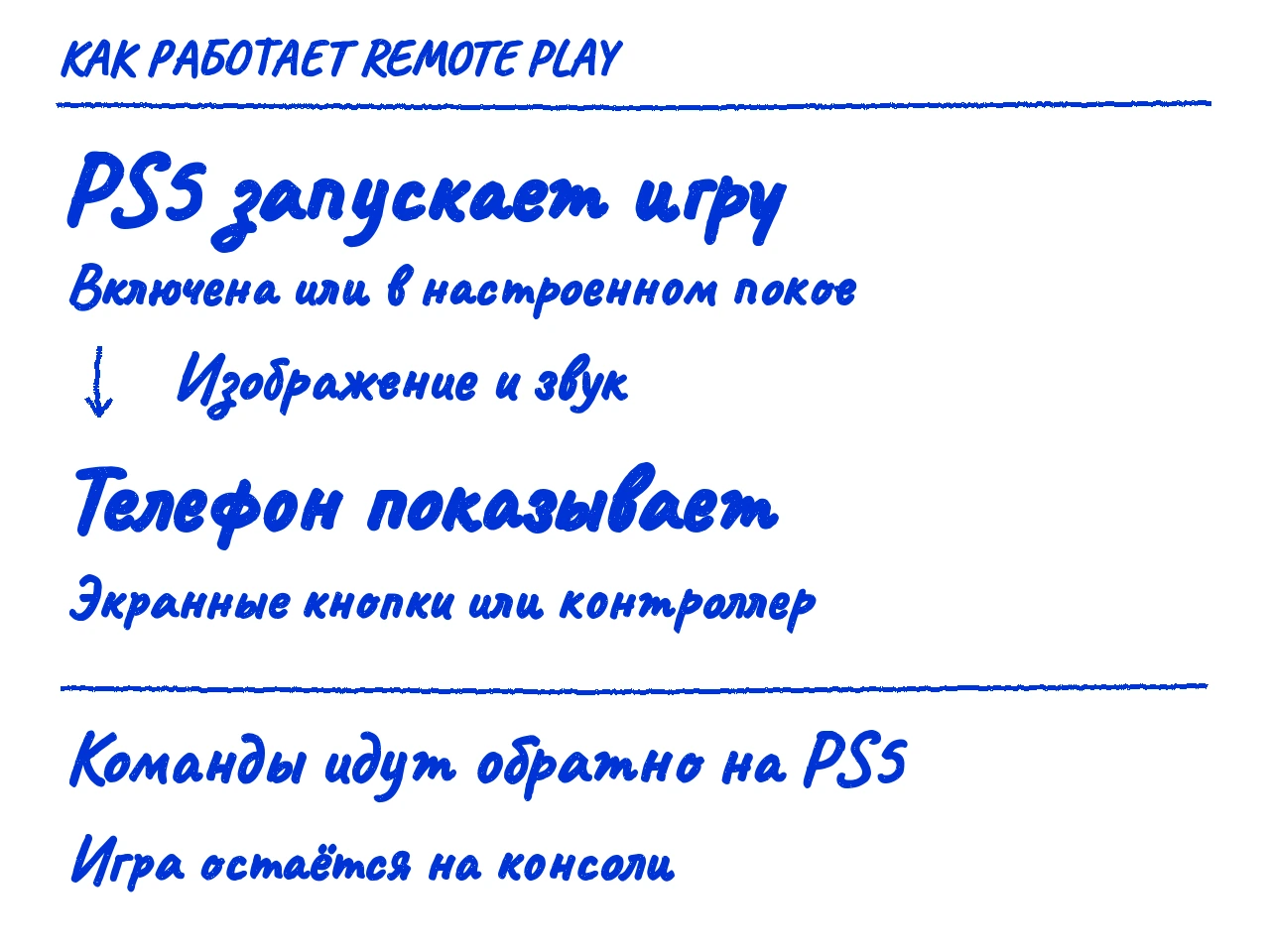
PS Remote Play передаёт на телефон изображение и звук с вашей PS5, а команды управления отправляет обратно. Игра запускается на консоли: приложение не скачивает её на телефон и не заменяет PS5 облачным сервером. Телевизор для самого сеанса включать не требуется.
- PS5 с актуальным системным ПО, доступной игрой и подключением к интернету.
- Совместимый Android-смартфон или iPhone с приложением PS Remote Play. Текущие требования к ОС проверьте в Google Play или App Store по ссылкам из официальной инструкции.
- Один и тот же аккаунт PlayStation на консоли и в приложении.
- Стабильное соединение и у консоли, и у телефона: важна и отправка данных из домашней сети, и приём на телефоне.
PlayStation указывает минимум 5 Мбит/с для отправки и загрузки данных, а для лучшей работы рекомендует не менее 15 Мбит/с в обоих направлениях. Эти значения не гарантируют отсутствие задержки: качество зависит от сети и оператора. Первый запуск удобнее проверить дома, рядом с PS5, прежде чем рассчитывать на подключение в поездке.
Как разрешить Remote Play на PS5
Настройте дистанционную игру для пользователя, под которым будете подключаться. Для пробуждения из режима покоя нужно включить ещё две сетевые настройки; полностью выключенная PS5 таким способом не запускается.
- Включите PS5 и войдите в нужный аккаунт PlayStation.
- Откройте «Настройки > Система > Дистанционная игра».
- Включите «Разрешить дистанционную игру». Параметр настраивается отдельно для каждого пользователя.
- Если будете подключаться к спящей консоли, откройте «Настройки > Система > Энергосбережение > Функции, доступные в режиме покоя».
- Включите «Сохранить подключение к Интернету» и «Разрешить включение PS5 через сеть».
Оставьте консоль включённой для первого подключения. Когда оно заработает, отдельно проверьте пробуждение из режима покоя. Общие настройки питания и фоновых загрузок разобраны в инструкции по режиму покоя PS5; одного сохранения интернета для дистанционного включения недостаточно.
Как подключить телефон к PS5
Используйте именно приложение PS Remote Play. Из PlayStation App можно перейти к дистанционной игре, но сам сеанс на телефоне работает в PS Remote Play.
- Установите PS Remote Play из Google Play или App Store. Официальные ссылки есть в разделе загрузки PlayStation.
- Подключите телефон к Wi-Fi для первой проверки. Убедитесь, что PS5 включена и подключена к интернету.
- Откройте PS Remote Play, выберите «Войти» и используйте тот же аккаунт, что на PS5.
- Выберите PS5. Приложение найдёт консоль, связанную с аккаунтом; если консолей несколько, выберите нужную.
- Дождитесь экрана консоли на телефоне, откройте доступную игру и проверьте, что она реагирует на нажатия.
Успешный вход в аккаунт ещё не означает успешное подключение к PS5. Проверка закончена, когда на телефоне появился экран консоли и игра реагирует на управление. При следующем запуске приложение позволяет выбрать консоль, к которой вы уже подключались.
Можно ли играть без геймпада
Да, в мобильной версии есть экранные кнопки. Коснитесь экрана во время сеанса, чтобы показать управление. Для первой проверки этого достаточно; внешний контроллер подключается отдельно к совместимому телефону.
Для DualSense официально указаны Android 12, iOS 14.5 и более новые версии. Совместимость самого приложения проверяйте отдельно в магазине: требования к ОС для контроллера и PS Remote Play различаются. На мобильных устройствах недоступны некоторые функции DualSense, в том числе тактильная отдача, встроенные микрофон и динамик, разъём гарнитуры.
- Для первой регистрации DualSense выключите его индикатор игрока удержанием PS и отсоедините USB-кабель, если он подключён.
- Удерживая кнопку создания (Create), нажмите и удерживайте PS, пока световая панель не начнёт мигать.
- Включите Bluetooth на телефоне и выберите контроллер в списке устройств.
- Вернитесь в сеанс Remote Play и проверьте управление в игре.
Порядок регистрации и ограничения функций приведены в справке по DualSense на мобильных устройствах. Для голосового чата используйте доступный микрофон телефона: встроенный микрофон DualSense на смартфоне не работает.
Как играть вне дома и через мобильную сеть
Remote Play может работать через другую сеть Wi-Fi или мобильный интернет. До отъезда проверьте домашнее подключение, оставьте PS5 в режиме покоя с двумя сетевыми настройками и убедитесь, что телефон подключается к ней рядом с консолью. Если с последнего входа прошло много времени, автоматический поиск может не сработать.
Дистанционная игра расходует много трафика. Перед включением мобильной сети проверьте лимит пакета и стоимость у оператора, особенно в роуминге. Работа через мобильную сеть зависит от оператора и условий соединения и возможна не всегда.
- В PS Remote Play войдите в аккаунт консоли.
- Откройте настройки приложения в правом верхнем углу.
- Выберите «Мобильная сеть > Использовать мобильную сеть» и подтвердите OK.
- Для проверки именно мобильного соединения отключите Wi-Fi на телефоне и снова подключитесь к PS5.
При включённом Wi-Fi приложение продолжает использовать Wi-Fi. Поэтому успешный домашний сеанс сам по себе не подтверждает, что подключение работает через сеть оператора.
Что проверить, если PS5 не находится или игра тормозит
Сначала определите, на каком этапе остановилось подключение: при входе в аккаунт, поиске консоли или уже передаче изображения. Не начинайте со сброса PS5 и удаления игр.
- Не удаётся войти: проверьте доступ телефона к интернету и сообщения на странице статуса PlayStation, затем перезапустите приложение.
- PS5 не находится: убедитесь, что на обоих устройствах используется один аккаунт, проверьте разрешение дистанционной игры для нужного пользователя и состояние консоли. Для режима покоя нужны сохранение интернета и включение через сеть.
- Не работает вне дома: повторите подключение рядом с PS5, затем проверьте другую сеть. При NAT типа 3 дистанционная игра может быть недоступна; уточните условия у провайдера или мобильного оператора.
- Изображение с задержкой или рассыпается: приостановите загрузки на устройствах домашней сети, проверьте скорость отправки и приёма, попробуйте Wi-Fi 5 ГГц там, где он доступен.
- Контроллер не управляет игрой: сначала проверьте экранные кнопки, затем Bluetooth-регистрацию и совместимость телефона с контроллером.
На PS5 проверка сети находится в «Настройки > Сеть > Статус соединения > Проверить соединение с Интернетом». Если приложение и системное ПО давно не обновлялись, обновите их. Не переносите советы по снижению разрешения Remote Play для PS4 на PS5: в справке этот раздел относится именно к PS4.
Если экран консоли уже виден, но на самой игре замок, проверьте право доступа к ней. Для этой отдельной проблемы пригодится восстановление лицензий PS5. Оно не устраняет сетевую задержку и проблемы с поиском консоли.
Какие ограничения есть и как завершить сеанс
Не все игры поддерживают Remote Play. Игры, требующие PS VR, PS VR2 или PlayStation Camera, не подходят. Одновременно с дистанционной игрой нельзя использовать Share Play и потоковую передачу игр из PS Plus Premium. Просмотр видео через видеосервисы и воспроизведение Blu-ray или DVD также ограничены.
Чтобы закончить игру, сначала сохраните прогресс доступным в игре способом. Затем отключите сеанс через панель Remote Play; при желании приложение может перевести подключённую PS5 в режим покоя.
- Коснитесь экрана телефона и откройте «Параметры» в правом нижнем углу.
- Выберите «Настройки > Отсоединить».
- Если хотите оставить PS5 спящей, поставьте отметку «Перевести подключенную консоль в режим покоя».
- Подтвердите OK. Дистанционная игра завершится.
Источник: PlayStation: Remote Play на мобильных устройствах.