
Как восстановить лицензии на PS5 и PS4, если на игре появился замок
Где восстановить лицензии PlayStation на PS5 и PS4, что проверить перед процедурой и когда она не поможет вернуть доступ к игре.
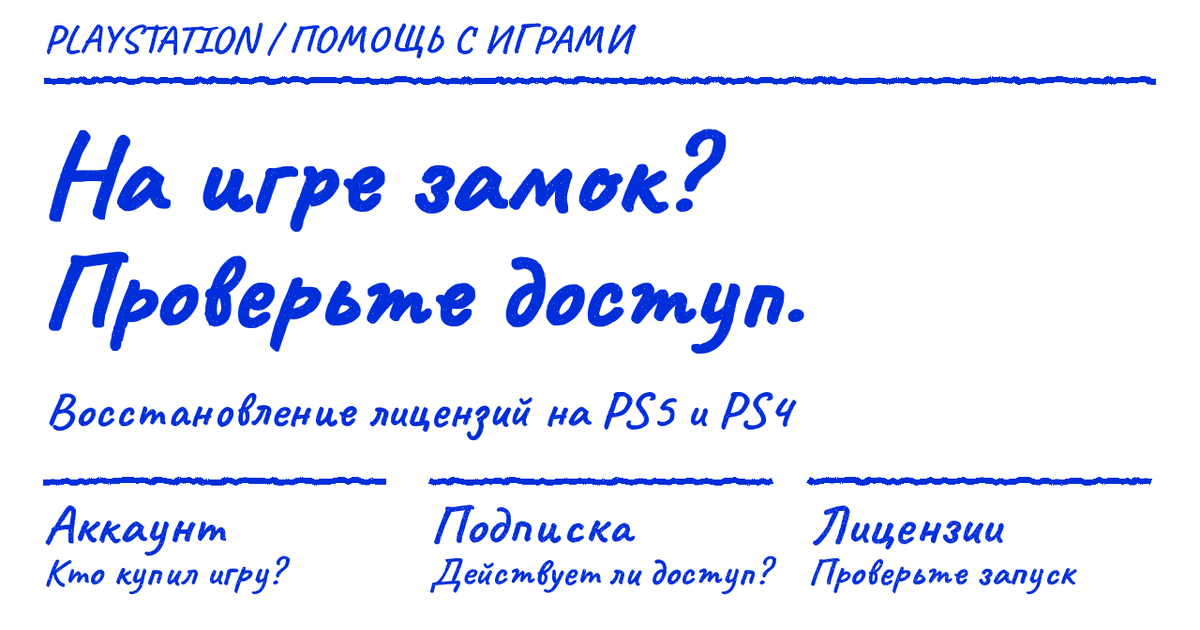
Что делать, если игра не запускается
Если рядом с цифровой игрой появился замок, сначала проверьте аккаунт, покупку и условия подписки. Когда право на игру есть, но консоль его не распознаёт, попробуйте восстановить лицензии. Эта процедура не затрагивает ваши данные, но не заменяет покупку игры и не продлевает PS Plus. Не покупайте игру повторно, пока не проверили, почему она заблокирована.
Сначала проверьте аккаунт, которому доступна игра
Войдите в аккаунт, с которого покупали игру, и проверьте историю операций. Убедитесь, что покупка действительно завершилась: установленная копия сама по себе не подтверждает право на запуск. Если игра доступна через другой аккаунт на этой консоли, проверьте настройки общего доступа у её владельца. На PS5 это Console Sharing and Offline Play, на PS4 — активация консоли как основной. Не меняйте эти настройки у чужого аккаунта без согласия владельца.
Если игра получена по PS Plus
Проверьте дату окончания и уровень подписки. Для доступа к ежемесячным играм нужен активный PS Plus. Если игра получена из каталога PS Plus, проверьте, доступна ли она по вашей подписке и остаётся ли в каталоге. Если подписка истекла или игра ушла из каталога, восстановление лицензий не вернёт доступ на прежних условиях. Отключение продления само по себе не закрывает доступ: преимущества сохраняются до конца оплаченного периода. Игра, купленная со скидкой PS Plus, остаётся у вас и после окончания подписки. Для сетевого режима при этом по-прежнему может требоваться PS Plus.
Как восстановить лицензии на PS5
Откройте настройки консоли и выполните последовательность ниже. Названия пунктов зависят от языка интерфейса: рядом приведены английские названия из справки PlayStation.
- Откройте Settings — настройки.
- Перейдите в Users and Accounts — пользователи и учётные записи.
- Откройте Other — другое.
- Выберите Restore Licenses — восстановление лицензий.
- Выберите лицензии, которые хотите восстановить, и выполните указания на экране.
Восстановление лицензии одной игры на PS5
Можно начать с конкретной игры, не переходя к общему списку лицензий. На главном экране или в библиотеке выделите игру, нажмите кнопку Options на контроллере и выберите Restore License. После завершения попробуйте запустить игру с нужного аккаунта. Если она открылась, проверьте и тот контент, с которым была проблема: например, наличие купленного дополнения. Не делайте вывод об исправлении только по тому, что меню процедуры закрылось.
Как восстановить лицензии на PS4
На PS4 путь отличается от PS5. Используйте настройки управления аккаунтом, а не системное меню сброса консоли.
- Откройте Settings — настройки.
- Перейдите в Account Management — управление учётной записью.
- Выберите Restore Licenses — восстановление лицензий.
- Нажмите Restore и дождитесь завершения.
- Попробуйте запустить игру. Если проблема была с дополнением, проверьте его доступность в игре.
Если после восстановления замок остался
Проверьте состояние сервисов PlayStation: при предупреждении о сбое дождитесь восстановления их работы. Затем убедитесь, что установлено актуальное системное ПО консоли. Вернитесь к проверке аккаунта, истории покупки, PS Plus и общего доступа: восстановление не заменяет отсутствующее право на игру и не переносит покупку между аккаунтами. Если игра куплена на другом аккаунте, сначала проверьте настройки общего доступа у её владельца.
Если купленная игра пропала из библиотеки
На PS5 откройте Game Library → Your Collection; на PS4 — Library → Purchased. Если покупки нет, проверьте историю операций аккаунта. На PS5 также проверьте скрытые игры: отсутствие в видимой подборке не обязательно означает потерю покупки. Для поиска дополнения на PS5 выберите игру в Your Collection и откройте раздел Add-Ons. На PS4 выберите игру в Library → Purchased, затем откройте PlayStation Store → Your Add-Ons. Если проблема касается загрузки, а не лицензии, проверьте загрузки и свободное место вместо повторного восстановления лицензий.
Когда обратиться в поддержку
Если аккаунт, покупка и подписка проверены, а доступ не появился, откройте официальную инструкцию по проблемам с загрузкой и используйте ссылку на PlayStation Support. Подготовьте точный код ошибки, название игры и издания, дату и время попытки запуска, описание уже выполненных действий и снимок ошибки. Пароль, резервные коды входа и полный код пополнения не публикуйте в открытых обсуждениях. Не сбрасывайте консоль до заводских настроек ради этой проверки: восстановление лицензий и сброс — разные процедуры.