
Как скачивать игры на PS5 и PS4 в режиме покоя
Как оставить игру скачиваться на PS5 или PS4 в режиме покоя, включить автообновления и проверить загрузку. Что делать, если скачивание остановилось.
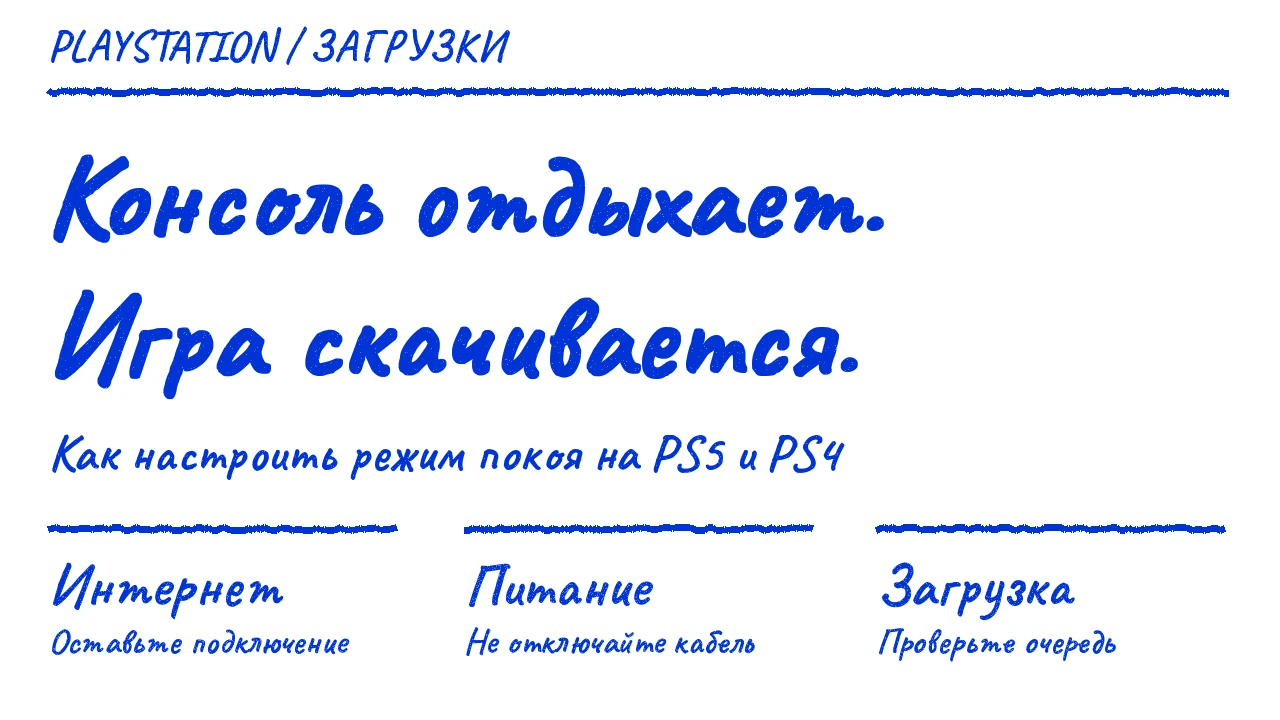
Чтобы PS5 или PS4 продолжала скачивать игру в режиме покоя, включите «Сохранить подключение к Интернету», запустите загрузку и переведите консоль в режим покоя. Для команды с телефона дополнительно нужны привязка консоли к PlayStation App и разрешение включения через сеть. Полностью выключенная или обесточенная консоль для такой загрузки не подходит.
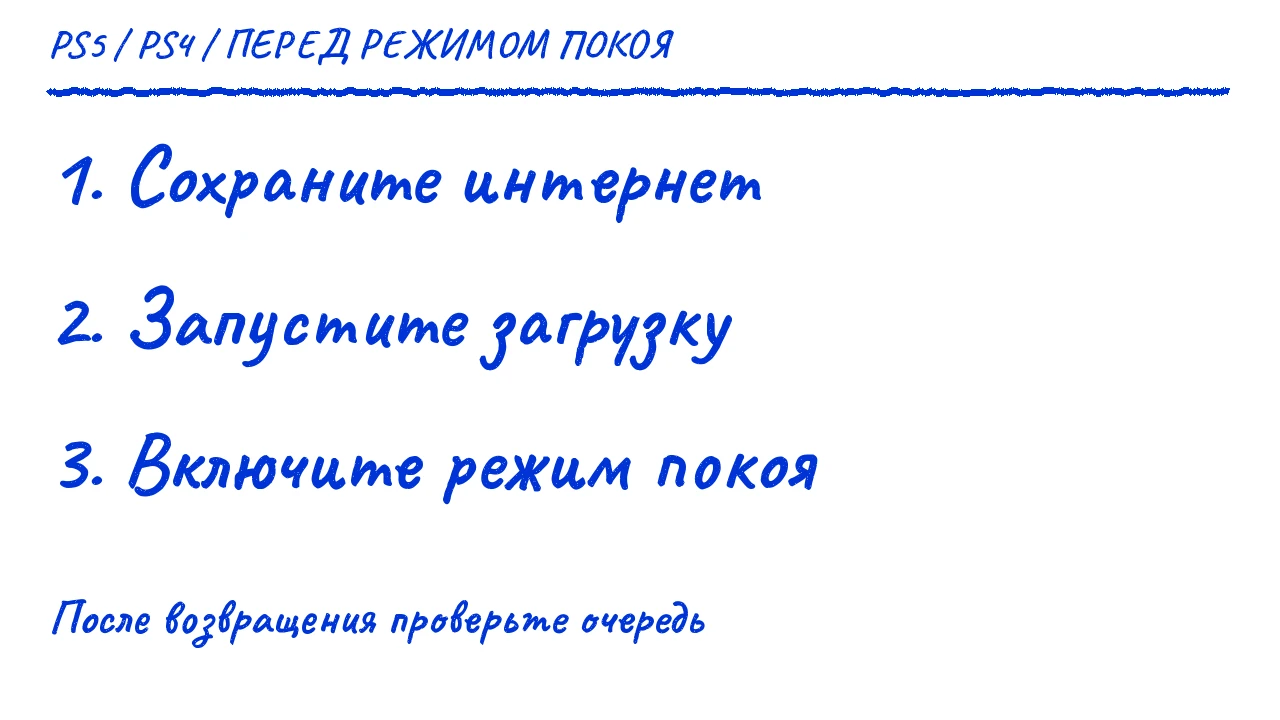
Что проверить перед настройкой
Оставьте консоль подключённой к электросети и убедитесь, что интернет работает. Режим покоя позволяет выполнять фоновые задачи; пункт «Выключить PS5» или «Выключить PS4» завершает работу консоли.
Не отсоединяйте кабель питания, пока индикатор консоли горит или мигает: возможны потеря и повреждение данных, а также повреждение консоли. Когда экран погас, это ещё не означает, что питание можно отключить.
Параметр питания USB-разъёмов относится к зарядке аксессуаров. Указанные в нём три часа не ограничивают продолжительность скачивания игры. Для сетевой загрузки проверьте именно сохранение интернет-соединения.
Как оставить игру скачиваться на PS5
Для загрузки, запущенной вручную, включать автообновления игр не требуется.
- Откройте «Настройки» > «Система» > «Энергосбережение» > «Функции, доступные в режиме покоя».
- Включите «Сохранить подключение к Интернету».
- Если планируете отправлять команды из приложения, включите здесь же «Разрешить включение PS5 через сеть».
- На начальном экране игр откройте «Библиотека игр» > «Ваша коллекция», выберите игру и нажмите «Загрузить».
- Нажмите кнопку PS, чтобы открыть центр управления. Проверьте задание в разделе «Загрузки из сети/в сеть» (Downloads/Uploads) и убедитесь, что загрузка не приостановлена. Запомните название игры и текущий прогресс, чтобы сравнить их после выхода из режима покоя.
- В центре управления выберите «Питание» > «Перейти в режим покоя». Не выбирайте полное выключение вместо режима покоя.
Как настроить загрузку в режиме покоя на PS4
- Откройте «Настройки» > «Настройки энергосбережения» > «Функции, доступные в режиме покоя».
- Включите «Сохранить подключение к Интернету».
- Для включения из приложения отметьте «Разрешить включение PS4 через сеть».
- Откройте «Библиотека» > «Приобретено», выберите игру и нажмите «Загрузить».
- Проверьте задание в «Уведомления» > «Загрузки» на экране функций. Если загрузка приостановлена, возобновите её.
- На экране функций откройте «Питание» > «Перейти в режим покоя».
Оставьте консоль подключённой к питанию и интернету. Нужно выбрать игру и запустить её загрузку вручную.
Как включить автоматическое скачивание обновлений
Автообновления относятся к уже установленным играм и приложениям. На PS5 скачивание обновления (патча) и его установка настраиваются раздельно: загруженный файл не всегда означает, что обновление уже установлено.
На PS5
Если важно не закрывать приостановленную игру ради автоматической установки, оставьте включённой только автозагрузку. После возвращения сможете выбрать, устанавливать ли скачанное обновление.
- Откройте «Настройки» > «Сохраненные данные и настройки игр/приложений» > «Автоматическое обновление».
- Включите «Автоматическая загрузка».
- Если хотите также устанавливать обновления в режиме покоя, включите «Автоматическая установка в режиме покоя».
На PS4
- Откройте «Настройки» > «Система» > «Автоматические загрузки».
- Отметьте «Файлы обновления приложений».
- Также включите «Сохранить подключение к Интернету» в настройках режима покоя.
Некоторые обновления требуют подтверждения пользователя. Поэтому не рассчитывайте, что любой патч установится без вашего участия.
Как отправить игру на загрузку с телефона
PlayStation App позволяет начать скачивание из библиотеки на привязанной консоли. Войдите в один и тот же аккаунт в приложении и на консоли; PS4 должна быть активирована как основная для этого аккаунта.
- Настройте интернет в режиме покоя и включение через сеть на своей консоли по инструкции для PS5 или PS4 выше. Для дистанционного скачивания настройте автоматические загрузки по инструкции PlayStation. Отдельную автоустановку обновлений PS5 включайте только по своему выбору: это другой параметр.
- В PlayStation App откройте «Настройки» > «Привязать консоль к приложению» и выполните указания.
- Оставьте привязанную консоль в режиме покоя, подключённой к питанию и интернету.
- В приложении откройте «Библиотека игр» > «Приобретено», выберите игру и нажмите «Загрузить на консоль». В справке приложения эта кнопка также названа «Загрузить».
- Дождитесь уведомления приложения о завершении скачивания и при возможности проверьте очередь на консоли.
Если автоматические загрузки не настроены, отправленная команда может начать выполняться только при следующем включении консоли. Нажатие кнопки в приложении само по себе не подтверждает, что игра уже скачалась.
Что делать, если загрузка остановилась
Начните с очереди загрузок, интернет-соединения и свободного места. Повторная покупка игры и сброс консоли для этих проверок не нужны.
- На PS5 откройте «Загрузки из сети/в сеть» (Downloads/Uploads) в центре управления; на PS4 откройте «Уведомления» > «Загрузки». Выберите проблемное задание, поставьте его на паузу и возобновите.
- Проверьте «Сохранить подключение к Интернету» и убедитесь, что ранее выбрали режим покоя, а не полное выключение.
- Проверьте соединение: на PS5 «Настройки» > «Сеть» > «Статус соединения» > «Проверить соединение с Интернетом»; на PS4 «Настройки» > «Сеть» > «Проверить соединение с Интернетом».
- Откройте «Настройки» > «Память» и сравните свободное место с требованием конкретной игры в PlayStation Store. Общего запаса, подходящего для любой игры, нет.
- Проверьте состояние сервисов PlayStation. Если есть предупреждение о сбое, дождитесь восстановления работы. Также проверьте наличие обновления системного ПО.
- Если загрузка не возобновилась, учтите: при удалении задания прежний процент загрузки может не сохраниться. Официальная инструкция предлагает отменить загрузку и удалить задание из очереди, затем заново скачать игру из библиотеки.
Если проблема остаётся, запишите код ошибки, название игры, дату и время попытки и уже выполненные действия. С этими сведениями обратитесь в службу поддержки PlayStation через инструкцию по неполадкам загрузки.
Если скачивание завершено, но у игры стоит значок замка, проверьте лицензии по инструкции по восстановлению лицензий PS5 и PS4.
Как убедиться, что игра готова
Чтобы понять, продолжалось ли скачивание в режиме покоя, сравните прогресс загрузки с тем, который был до перехода в этот режим. Затем убедитесь в списке загрузок, что скачивание всех файлов закончено и нет ошибки. Если скачалось обновление, отдельно проверьте, установлено ли оно.
Некоторые игры разрешают запуск части содержимого до завершения полного скачивания. Поэтому открывшееся меню или первый доступный фрагмент игры ещё не доказывают, что все файлы загружены. На PS5 с включённой только автозагрузкой патч может ждать вашего решения об установке.
Источники
- PlayStation: автоматические загрузки и обновления PS5 и PS4.
- PlayStation: загрузка игр из библиотеки и удалённая загрузка.
- PlayStation: функции приложения и привязка консоли.
- PlayStation: питание и режим покоя.
- PlayStation: зарядка аксессуаров в режиме покоя.
- PlayStation: устранение проблем со скачиванием.