
Как освободить место на PS5 и не удалить сохранения
Как удалить ненужные игры и видео на PS5, не выбирая сохранения. Перенос установок на USB, ограничения запуска и проверка свободного места.
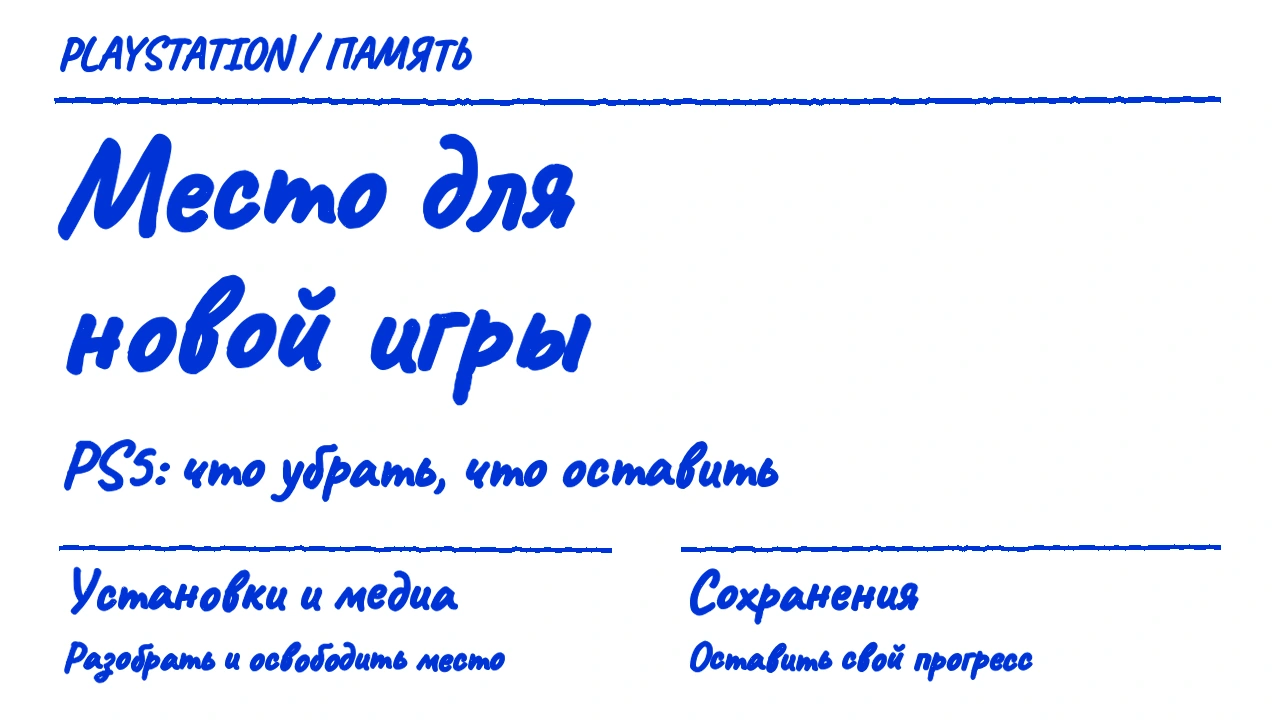
Чтобы освободить место на PS5, удалите ненужные установки в «Игры и приложения», разберите снимки и видео или перенесите игровые данные на совместимый USB-накопитель. Сохранения находятся отдельно: не удаляйте их ради повторной установки игры. Сначала посмотрите, какая категория занимает память, затем выбирайте действие.
Сначала проверьте, чем занята память PS5
На начальном экране откройте «Настройки > Память». Посмотрите, сколько места свободно и сколько занимают игры, мультимедиа и сохранённые данные. Ориентируйтесь на показания своей консоли: для разных игр и обновлений требуется разный объём свободного места.
Игровые данные включают установленную игру и её компоненты. Сохранённые данные содержат файлы прогресса. В инструкции PlayStation по памяти это разные категории с отдельными действиями удаления. Для обычной очистки начните с установок и ненужных медиа, не с сохранений.
Если установлены версии одной игры для PS4 и PS5, не считайте одну из них ненужным дублем автоматически. Сначала проверьте, где находится ваше прохождение и поддерживает ли игра перенос прогресса. Для этого есть инструкция по выбору PS4- или PS5-версии.
Как удалить игру с PS5, не выбирая её сохранения
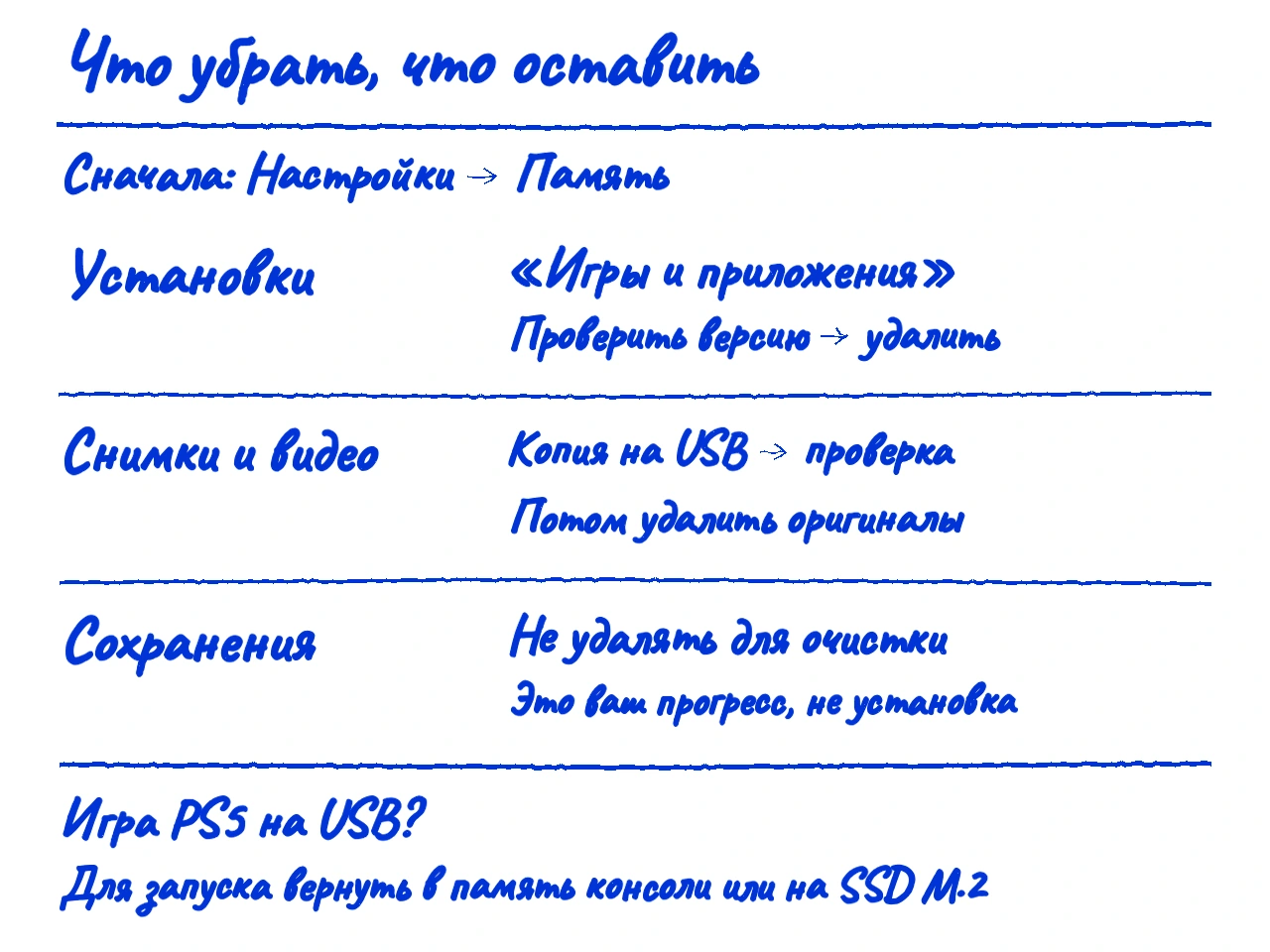
Удаляйте установку через раздел «Игры и приложения». Не переходите для этого в «Сохраненные данные и настройки игр/приложений»: команды удаления там относятся к сохранённым данным. Повторная загрузка игры сама по себе не восстановит сохранение, если вы удалили именно его. Перед удалением убедитесь, что сможете загрузить игру заново: проверьте аккаунт покупки, а для игры из PS Plus проверьте также условия подписки и доступность игры.
- Откройте «Настройки > Память > Память консоли > Игры и приложения».
- Выберите игру, которую сейчас не планируете запускать. Проверьте название и версию, особенно если установлены варианты для PS4 и PS5.
- Выберите только нужные игровые данные и нажмите «Удалить».
- После завершения вернитесь в «Настройки > Память» и проверьте свободное место.
Sony указывает, что купленные игры можно снова загрузить из библиотеки. Если после повторной загрузки появился замок, начните с проверки лицензии и аккаунта, без повторной оплаты наугад.
Если рядом с названием игры есть «Настроить», можно управлять отдельными частями игровых данных, например ненужным дополнением или пройденной частью. Эта возможность доступна не во всех играх. Перед подтверждением проверьте, какая часть будет удалена.
Как освободить место за счёт снимков и видео
Ненужные снимки и видеоклипы можно удалить в «Галерее мультимедиа». Если запись нужна, сначала скопируйте её на обычный USB-накопитель и проверьте копию. Само копирование оставляет оригинал на консоли, поэтому сразу после него свободного места больше не станет.
Для снимков и видео нужен USB-накопитель с файловой системой FAT или exFAT, а не накопитель в режиме расширенного игрового хранилища. Не форматируйте диск с важными файлами ради этой операции: форматирование стирает его содержимое. Выберите подходящий подготовленный накопитель. В инструкции PlayStation по памяти указано ограничение: снимки и видео можно копировать с консоли на USB, но обратное копирование с USB в память консоли не поддерживается. Учтите это до удаления оригиналов.
- На начальном экране игр откройте «Галерея мультимедиа».
- Выберите снимок или видеоклип. Для нескольких файлов используйте «Выбрать несколько объектов» и проверьте выделение.
- Для нужных файлов откройте «... Еще > Копировать на USB-накопитель». Дождитесь завершения. Убедитесь, что копии есть на USB и открываются: поддерживаемые снимки и видео можно посмотреть на вкладке USB в галерее мультимедиа.
- Удалите ненужные оригиналы из памяти консоли командой «Удалить». Не удаляйте единственную копию записи, которую хотите оставить.
- Снова откройте «Настройки > Память» и проверьте результат.
Команды выбора, копирования и удаления описаны в инструкции по галерее мультимедиа.
Можно ли перенести игры на внешний диск
Да, на совместимое расширенное USB-хранилище можно перенести установки PS4 и PS5. Игры для PS4 запускаются прямо с него. Игры для PS5 нужно перед запуском вернуть в память консоли или на совместимый SSD M.2. Перенос установки не создаёт резервную копию сохранённого прогресса.
По требованиям PlayStation накопитель должен поддерживать SuperSpeed USB от 5 Гбит/с и иметь объём от 250 ГБ до 8 ТБ. Подключение через USB-концентратор не подходит; одновременно используется одно расширенное USB-хранилище. Даже соответствие этим параметрам не означает, что Sony гарантирует работу любого устройства.
Если USB-накопитель уже использовался как расширенное хранилище PS4 или PS5, повторно форматировать его не требуется. При первом создании расширенного хранилища форматирование уничтожает все данные накопителя. До этой команды сохраните важные файлы в другом месте; подготовку нового диска выполняйте по инструкции Sony.
- Подключите подготовленное расширенное USB-хранилище к подходящему SuperSpeed-порту консоли.
- В «Библиотеке игр» выделите игру, нажмите кнопку параметров и выберите «Переместить игры и приложения».
- Если подключены и SSD M.2, и USB-хранилище, откройте вкладку «Можно переместить в расширенное USB-хранилище».
- Выберите нужные игровые данные и нажмите «Переместить». Не отключайте накопитель во время операции.
- После завершения проверьте свободное место в памяти консоли.
Чтобы вернуть игру PS5, заранее освободите место в памяти консоли. Откройте «Библиотека игр > Установлено», выделите игру на USB, нажмите кнопку параметров и выберите «Копировать». При включённой консоли перед отсоединением USB выберите «Настройки > Память > Расширенное USB-хранилище > Безопасно удалить из PS5». Либо полностью выключите консоль и дождитесь, пока индикатор питания погаснет. Режим покоя не означает, что накопитель можно просто выдернуть.
Что выбрать, если места постоянно не хватает
- Удаление ненужной установки подходит, если вы готовы позже загрузить игру заново при наличии права доступа. Сохранения для этого удалять не нужно.
- Расширенное USB-хранилище подходит для хранения установок PS5 между запусками и для запуска игр PS4. Для следующего запуска PS5-игры понадобится обратное копирование.
- Совместимый SSD M.2 позволяет хранить и запускать игры PS5 и PS4 непосредственно с него. Это дополнительное хранилище внутри консоли с требованиями к совместимости и охлаждению.
Если выбираете M.2, сверяйте характеристики и порядок установки с официальной инструкцией Sony. Не любой накопитель этого формата подходит для PS5. Для разовой очистки разбирать консоль не требуется: сначала проверьте, какие установки и медиа вам не нужны.
Как проверить результат и чего не делать
После удаления или переноса откройте «Настройки > Память» и посмотрите, изменился ли объём свободного места. Затем повторите нужную загрузку или обновление. Если места всё ещё недостаточно, проверьте требования конкретной операции и выберите другие ненужные данные; не удаляйте сохранения наугад.
Не используйте сброс консоли, переустановку системного ПО или форматирование накопителя как обычный способ удалить одну игру. Не трогайте неизвестные данные только ради уменьшения категории «Другое». Удаление установки и перенос на USB также не заменяют отдельную защиту сохранений.
Когда место освобождено, загрузку можно продолжить в режиме покоя, если консоль настроена оставаться подключённой к Интернету: как скачивать игры в режиме покоя. Перед уходом убедитесь, что загрузка действительно началась, а не остановилась из-за нехватки памяти.
Источник: PlayStation: управление местом для хранения данных PS5.