
Как подключить второй геймпад к PS5 и играть вдвоём
Как подключить второй DualSense по USB или Bluetooth, выбрать пользователя и войти в локальную игру. Ограничения DualShock 4 и отличие режима Assist.
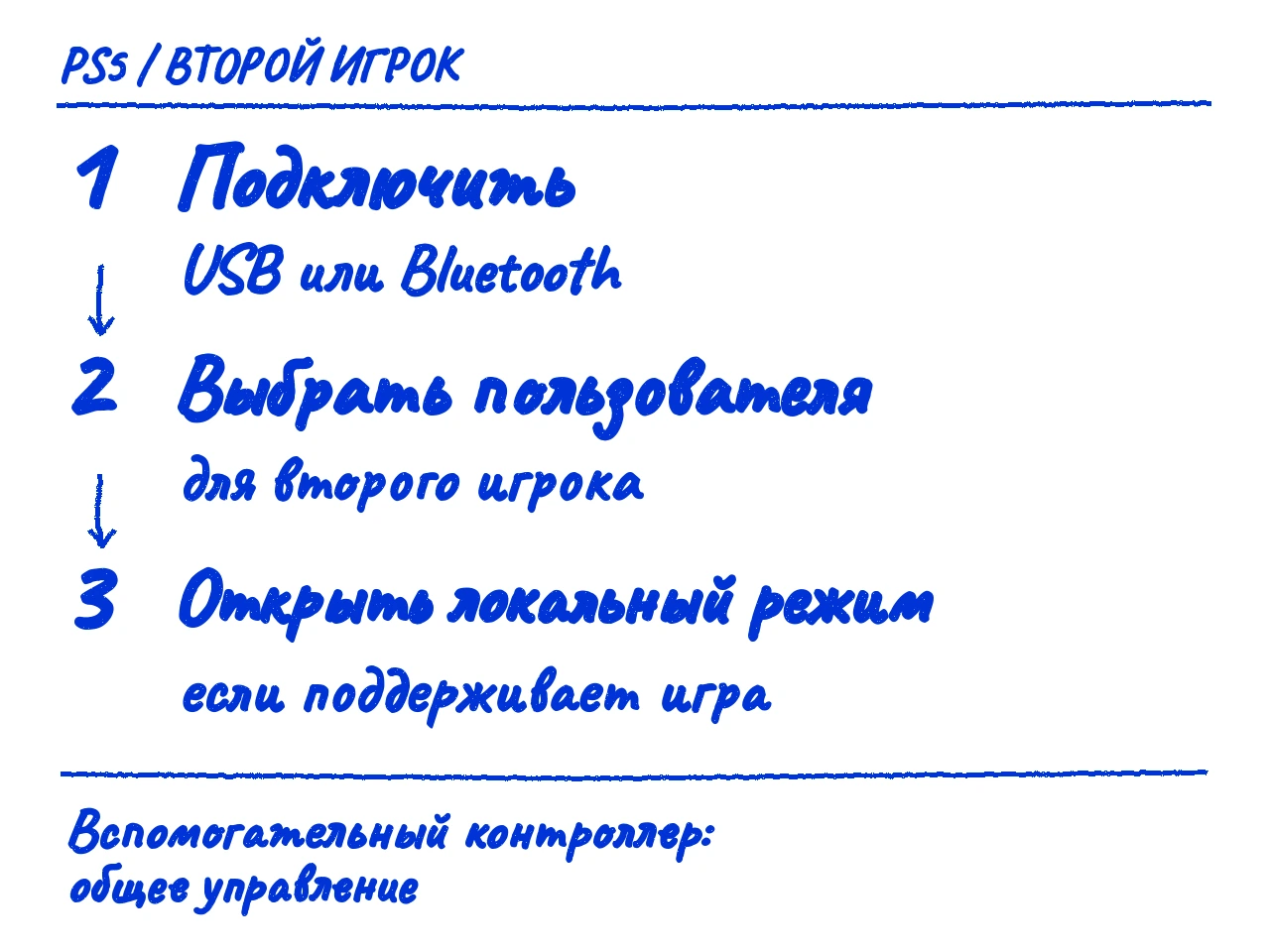
Подключите второй DualSense к включённой PS5 по USB и нажмите PS либо зарегистрируйте его через Bluetooth с помощью первого контроллера. Затем выберите пользователя для второго игрока и присоединитесь к локальному режиму внутри игры. Два работающих геймпада ещё не означают, что игра поддерживает двоих на одной консоли.
Что проверить до подключения
У игры должен быть локальный режим минимум для двух игроков. Ищите в карточке именно число игроков на одной консоли и описание локального кооператива или соревнования. Надпись про онлайн-мультиплеер относится к игре по сети. Разделённый экран тоже не обязателен: в некоторых играх участники находятся на общем экране.
Например, у Sackboy: A Big Adventure указано 1-4 игрока, а описание отдельно подтверждает локальную совместную игру. Требование PS Plus в этой карточке относится к онлайн-режиму. Кнопку присоединения второго участника ищите в самой игре: единой команды для всех игр нет.
Если вместо второго DualSense у вас DualShock 4 от PS4, сначала проверьте версию игры. Он подходит для поддерживаемых PS4-игр на PS5, но не для PS5-игр. При наличии двух версий поможет инструкция по выбору PS4- или PS5-версии. Само подключение старого геймпада это ограничение не снимает.
Если второй игрок - ребёнок, заранее проверьте возрастной допуск, игровое время и другие семейные ограничения его профиля. Создание пользователей и гостевой вход могут быть запрещены администратором консоли. Не заменяйте детский профиль взрослым ради обхода запрета.
Как подключить второй DualSense по USB
Возьмите комплектный USB-кабель или совместимый кабель с передачей данных. Со стороны DualSense нужен USB-C, со стороны консоли - штекер под доступный порт вашей модели PS5. Кабель только для зарядки не подходит для обмена данными: наличие зарядки само по себе не подтверждает регистрацию.
- Включите PS5.
- Подключите второй DualSense к USB-разъёму консоли кабелем.
- Если контроллер выключен, нажмите на нём кнопку PS.
- Дождитесь мигания световой панели и включения индикатора игрока. Затем переходите к выбору пользователя.
Это признак успешной регистрации контроллера, указанный в справке PlayStation. Если индикатор не загорается, сначала проверьте другой подходящий кабель и порт. Не начинайте с удаления пользователя или переустановки игры.
Как подключить второй DualSense без кабеля
Беспроводная регистрация дополнительного DualSense возможна, когда первый контроллер уже зарегистрирован и позволяет управлять PS5. Поэтому даже первое подключение второго геймпада можно выполнить без кабеля.
- Отключите USB-кабель от второго контроллера. Его индикатор игрока должен быть выключен. Если он горит, удерживайте PS, пока индикатор не погаснет.
- Первым контроллером откройте «Настройки > Аксессуары > Общее > Аксессуары Bluetooth».
- На втором одновременно удерживайте кнопку создания (Create) и PS, пока световая панель не начнёт мигать.
- Первым контроллером выберите появившийся второй контроллер в списке на экране.
- Дождитесь мигания световой панели и включения индикатора игрока на втором геймпаде.
Если устройство не появляется, ещё раз проверьте два условия: USB отсоединён, а перед началом регистрации индикатор второго контроллера погашен. Если работающего первого контроллера нет, подключите второй геймпад по USB.
Как добавить второго игрока, а не просто геймпад
После регистрации назначьте второму геймпаду другого пользователя, а затем добавьте участника в игре. Для регулярной игры удобнее отдельный постоянный профиль. При этом создавать второй аккаунт PlayStation Network для выбора пользователя на консоли не обязательно.
- Нажмите PS на втором контроллере и на экране выбора пользователя выберите профиль второго игрока. Если подходящего пользователя нет, добавьте его по подсказкам консоли с учётом семейных ограничений.
- Запустите игру, которая поддерживает двоих локально, и выберите соответствующий режим на одной консоли.
- Выполните показанную игрой команду присоединения вторым контроллером. Не ищите универсальную кнопку X или Options: порядок зависит от игры.
- Проверьте результат в игре: каждый участник должен независимо управлять своим игроком, персонажем или стороной.
Если игра просит войти в PSN или аккаунт издателя, проверьте требования выбранного режима. Это отдельный этап, а не признак того, что Bluetooth не подключился. Не переключайтесь в сетевой режим только потому, что там есть слово «мультиплеер».
Нужен ли PS Plus для игры вдвоём
Для подключения второго геймпада PS Plus не нужен. Обычный локальный режим не требует подписки на сетевой мультиплеер, но доступ к самой игре проверьте отдельно. Если она получена по подписке, условия этой подписки продолжают действовать и при игре рядом на диване.
Когда двое с одной консоли выходят в онлайн, действуют требования конкретной игры. Для большинства купленных игр сетевой мультиплеер требует PS Plus; у многих бесплатных игр этого требования нет. Покупать вторую подписку только из-за подключения второго контроллера не нужно.
Почему оба геймпада управляют как один
Проверьте режим вспомогательного контроллера (Assist). Он предназначен для помощи одному игроку: два устройства работают вместо одного. Отдельного участника или разделённый экран эта функция не добавляет.
Откройте «Настройки > Специальные возможности > Контроллеры > Использование второго вспомогательного контроллера». Если нужна независимая игра вдвоём, отключите «Использование вспомогательного контроллера», проверьте назначение разных пользователей и повторите присоединение внутри игры.
Чтобы помогать одному игроку, включите эту функцию и назначьте обоим контроллерам одного пользователя. На вспомогательном недоступны тактильная отдача, адаптивные триггеры, микрофон и пользовательские назначения кнопок. DualSense Edge может быть основным, но не вспомогательным контроллером.
Что делать, если второй игрок не появился
Проверяйте тот этап, на котором возникла проблема. Если второй контроллер уже управляет меню консоли, повторная регистрация не добавит игре отсутствующий локальный режим.
- Не регистрируется по USB: проверьте кабель с передачей данных и другой порт, затем снова нажмите PS.
- Не появляется в Bluetooth: проверьте первый зарегистрированный контроллер, отключённый USB на втором и сочетание Create + PS.
- Меню работает, но участника нет: проверьте отдельного пользователя, локальный режим и команду присоединения в игре.
- Нельзя добавить пользователя или открыть игру ребёнку: попросите семейного администратора проверить ограничения; сброс геймпада их не отменяет.
- На игре замок: это вопрос доступа к игре, а не второго контроллера. Начните с проверки лицензий на PS5.
Если после подключения проблема только со звуком или микрофоном гарнитуры, используйте инструкцию по наушникам на PS5. Проверку игры вдвоём завершайте в самом локальном режиме: светящиеся индикаторы подтверждают подключение устройств, но не участие обоих игроков.
Источник: PlayStation: регистрация DualSense по USB и Bluetooth.
- PlayStation: регистрация DualSense по USB и Bluetooth
- PlayStation: второй вспомогательный контроллер
- PlayStation: совместимость PS4-игр и контроллеров с PS5
- PlayStation Store: Sackboy: A Big Adventure, локальный и сетевой режимы
- PlayStation Plus: условия онлайн-игры и доступа к играм
- PlayStation: ограничения создания пользователей и гостевого входа
- PlayStation: родительский контроль на PS5