
Как подключить наушники к PS5 и настроить звук и микрофон
Подключение наушников к PS5 через DualSense и USB: выбор звука и микрофона, ограничения Bluetooth и проверка, если слышен только чат.
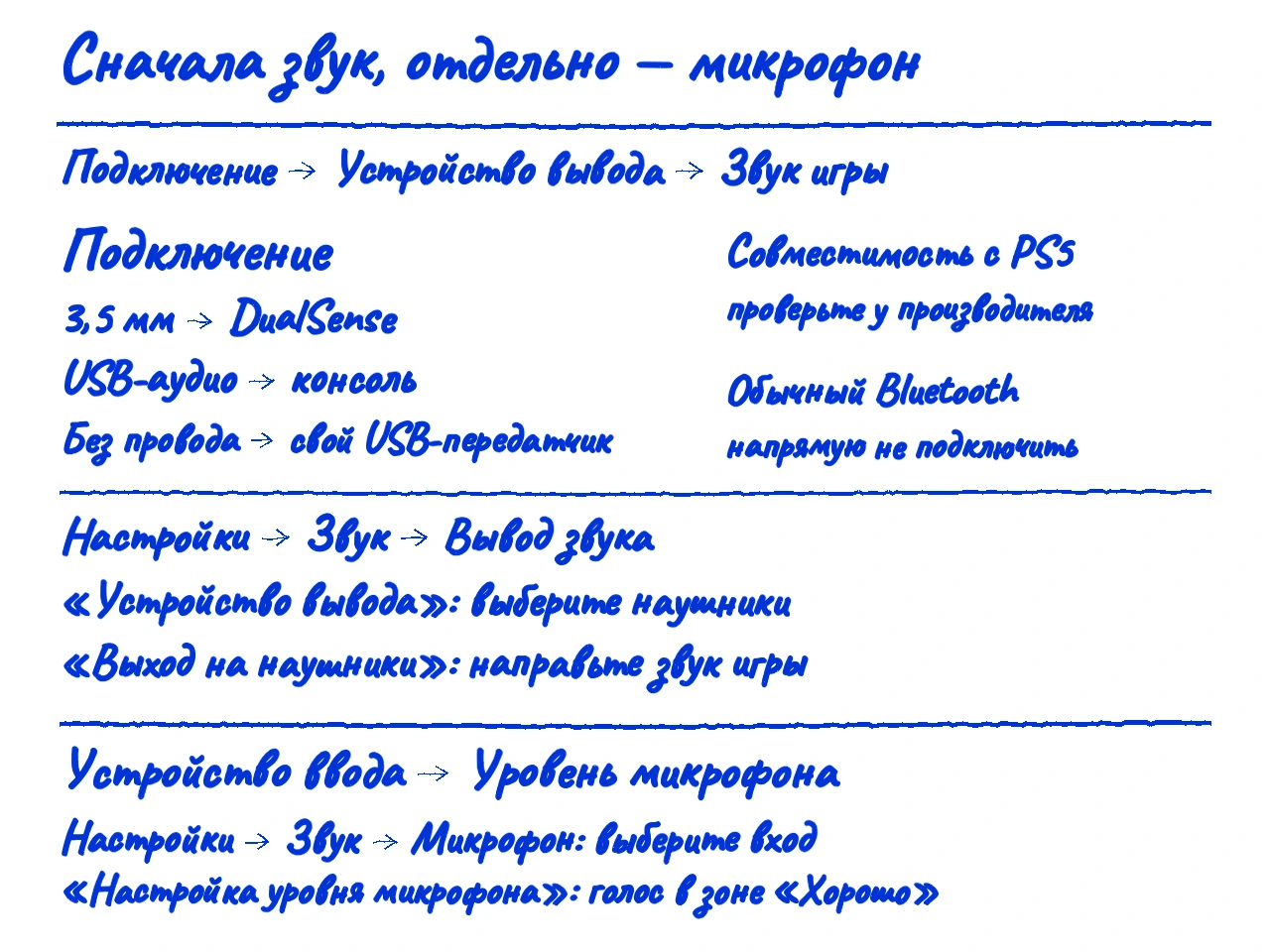
Подключите совместимые проводные наушники к разъёму 3,5 мм на DualSense, USB-гарнитуру - к консоли, а беспроводную игровую гарнитуру - через её совместимый USB-передатчик. Затем проверьте устройство вывода звука и отдельно микрофон. Обычные Bluetooth-наушники, включая AirPods, напрямую к PS5 для игрового звука не подключаются.
Сначала определите способ подключения
Смотрите на разъём и инструкцию своей модели. Надпись «беспроводные» ещё не означает, что наушники смогут передавать звук с PS5 без адаптера. В официальном FAQ PlayStation заявлена поддержка большинства USB- и аналоговых гарнитур, но не всех сторонних устройств.
- Штекер 3,5 мм: подключение к контроллеру DualSense. Для разговора нужна совместимость микрофона и кабеля, одного звука в наушниках недостаточно.
- USB-кабель для передачи аудио: подключение совместимой гарнитуры к консоли. Кабель, который только заряжает беспроводную гарнитуру, не заменяет её передатчик.
- Комплектный USB-передатчик: подключение совместимой беспроводной гарнитуры по инструкции производителя. Например, PULSE Elite использует для связи с PS5 адаптер PlayStation Link.
- Только Bluetooth: прямого подключения для игрового звука нет. Совместимость стороннего передатчика и поддержку микрофона нужно проверять отдельно.
До покупки переходника проверьте у производителя именно поддержку PS5, передачу игрового звука и работу голосового чата. Наличие USB-разъёма или слова Bluetooth в описании не подтверждает все три возможности.
Как подключить проводные наушники через DualSense
Вставьте штекер наушников в разъём 3,5 мм контроллера и проверьте настройки звука PS5. Если звук по-прежнему идёт через телевизор, выберите наушники вручную.
- Подключите наушники или гарнитуру к разъёму 3,5 мм на DualSense.
- Откройте «Настройки > Звук > Вывод звука > Устройство вывода» и выберите подключённые наушники. Название в списке зависит от устройства.
- В том же разделе откройте «Выход на наушники» и выберите передачу звука игры, если хотите слышать его в наушниках. В режиме только для чата голоса слышны в гарнитуре, а звук игры идёт через телевизор.
- В «Настройки > Звук > Громкость» установите комфортную громкость наушников. Начните с невысокого уровня.
- Запустите игру и убедитесь, что звук идёт в наушники. Если собираетесь общаться, отдельно настройте микрофон по инструкции ниже.
Параметр «Автоматическое переключение устройства вывода» в разделе «Вывод звука» позволяет переключать выход при подключении аудиоустройства. Устройство вывода можно также быстро выбрать через кнопку PS и пункт «Звук» в центре управления. Названия этих пунктов приведены в инструкции PlayStation по звуку.
Как подключить USB-гарнитуру или беспроводной передатчик
USB-гарнитуру и USB-передатчик подключают к консоли. Сначала убедитесь, что модель совместима с PS5; для беспроводной гарнитуры также проверьте заряд и соединение с её адаптером.
- Найдите в руководстве гарнитуры способ подключения к PS5. Для проводной USB-модели подключите аудиокабель к подходящему USB-разъёму консоли. Для беспроводной - вставьте её USB-передатчик.
- Включите беспроводную гарнитуру и дождитесь соединения по инструкции модели. Для беспроводных PlayStation-гарнитур Sony указывает постоянное свечение индикатора как признак установленного соединения; цвет не универсален.
- На PS5 откройте «Настройки > Звук > Вывод звука > Устройство вывода» и выберите гарнитуру, если автоматического переключения не произошло.
- Проверьте «Выход на наушники» и громкость, затем запустите игру. Для чата отдельно выберите устройство ввода микрофона.
У PS5 Slim и PS5 Pro спереди расположены USB-C, а USB-A находятся сзади. Если у передатчика штекер USB-A, используйте подходящий задний разъём: вставить его напрямую в USB-C нельзя. Расположение разъёмов разных серий показано в руководстве PlayStation по USB.
Для PULSE Elite с комплектным адаптером Sony предлагает включить PS5, подключить адаптер USB к разъёму USB Type-A, нажать кнопку PlayStation Link на гарнитуре и следовать подсказкам на экране. Комплектный адаптер уже связан с гарнитурой. Не переносите эту последовательность на любую стороннюю модель.
Можно ли подключить Bluetooth-наушники и AirPods
Напрямую к PS5 для игрового звука - нет. PlayStation не поддерживает обычные сторонние Bluetooth-гарнитуры таким способом; сообщение CE-109531-9 означает, что аудиоустройство Bluetooth несовместимо с консолью. Повторное сопряжение не устранит эту несовместимость.
Сторонний аудиопередатчик может быть вариантом подключения, если его производитель прямо заявляет совместимость с PS5 и вашей моделью наушников. Проверьте не только воспроизведение, но и микрофон: звук игры в наушниках не доказывает, что друзья услышат вас. Перед покупкой уточните совместимость передатчика с PS5 и наушниками, поддержку микрофона AirPods и возможную задержку звука. Не рассчитывайте на отсутствие задержки и автоматическую работу микрофона при любом подключении.
PlayStation Link также не является универсальным Bluetooth-адаптером. Например, PULSE Elite подключается к PS5 через PS Link, а Bluetooth использует для совместимых мобильных устройств. Это разные соединения.
Как выбрать микрофон и проверить, что вас слышно
Наушники могут воспроизводить звук, пока PS5 использует микрофон DualSense. Выберите нужное устройство ввода и посмотрите на индикатор уровня микрофона. Звук игры в наушниках проверяется отдельно.
- Откройте «Настройки > Звук > Микрофон». Быстрый путь - кнопка PS и пункт «Микрофон» в центре управления.
- В «Устройство ввода» выберите микрофон, которым хотите пользоваться. Если микрофон гарнитуры отсутствует, проверьте её совместимость, кабель и режим подключения. Встроенный микрофон DualSense можно выбрать отдельно.
- Проверьте, не отключён ли микрофон кнопкой на контроллере или выключателем самой гарнитуры.
- Откройте «Настройка уровня микрофона» и говорите обычным голосом. Отрегулируйте уровень так, чтобы громкость на входе находилась в зоне «Хорошо».
- Для проверки разговора присоединитесь к нужному голосовому чату и уточните, слышно ли вас. Если индикатор работает, но собеседники вас не слышат, проверьте настройки и выбранный чат в самой игре или тусовке.
Короткое нажатие кнопки отключения звука на DualSense включает или отключает микрофон. Удержание этой кнопки отключает микрофон и звуковой вывод; повторное нажатие возвращает предыдущее состояние. Разница между коротким нажатием и удержанием описана в подробной инструкции DualSense. Не определяйте состояние всего звука только по оранжевому цвету кнопки.
Что проверить, если нет звука или слышен только чат
Сначала отделите проблему воспроизведения от проблемы микрофона. Увеличение громкости не поможет, если выбран другой выход, а переключение выхода не исправит неподдерживаемый микрофон.
- Звук пропал после удержания кнопки отключения звука на DualSense: нажмите её снова, чтобы вернуть предыдущее состояние, затем проверьте громкость.
- Звук остался на телевизоре: выберите гарнитуру в «Устройство вывода» и проверьте автоматическое переключение.
- Слышны голоса, но нет игры: откройте «Выход на наушники» и проверьте, какой звук туда направлен. На гарнитуре с балансом игры и чата проверьте также этот регулятор.
- Игра слышна, но вас не слышат: проверьте «Устройство ввода», отключение микрофона и индикатор в «Настройка уровня микрофона».
- Беспроводная гарнитура не соединяется: проверьте заряд и убедитесь, что её USB-адаптер вставлен до конца. Перезапустите гарнитуру. Сброс выполняйте только по руководству своей модели.
Для PULSE 3D Sony отдельно описывает возврат баланса кнопками CHAT и GAME: нажмите их одновременно. Это действие относится к данной гарнитуре; у других моделей управление отличается. Дополнительные меры собраны в инструкции по неполадкам беспроводных PlayStation-гарнитур.
Когда включать 3D-звук для наушников
Настраивайте 3D-звук после того, как обычный звук и нужный микрофон уже работают. Он не исправляет несовместимость гарнитуры или неверный выбор устройства вывода.
- Откройте «Настройки > Звук > 3D-звук (наушники)».
- Включите «Включить 3D-звук для наушников».
- Выберите «Создать персонализированный профиль 3D-звука» и выполните экранные задания с прослушиванием. После создания включите «Применить персонализированный профиль 3D-звука», чтобы использовать именно свой профиль. Если этот параметр отключён, используется готовая конфигурация 3D-звука.
- Сравните звучание на комфортной громкости. Если предпочитаете стереозвук, отключите 3D-звук в том же разделе.
PlayStation также предлагает готовые конфигурации вместо персонального профиля. Порядок настройки приведён в официальной инструкции по 3D-звуку. Наличие эквалайзера и других настроек гарнитуры зависит от модели.
Источник: PlayStation: настройки звука PS5.
- PlayStation: подключение беспроводной гарнитуры
- PlayStation: USB-разъёмы PS5
- PlayStation: ошибка Bluetooth-аудио CE-109531-9
- PlayStation: кнопка отключения звука DualSense
- PlayStation: 3D-звук для наушников
- PlayStation Blog: совместимость гарнитур в FAQ PS5
- PlayStation: подключение PULSE Elite
- PlayStation: неполадки беспроводной гарнитуры