
Как отменить подписку PS Plus и отключить автопродление
Как отменить PS Plus на PS5, PS4, в браузере и PS App, проверить отключение автопродления и действовать, если деньги уже списали.

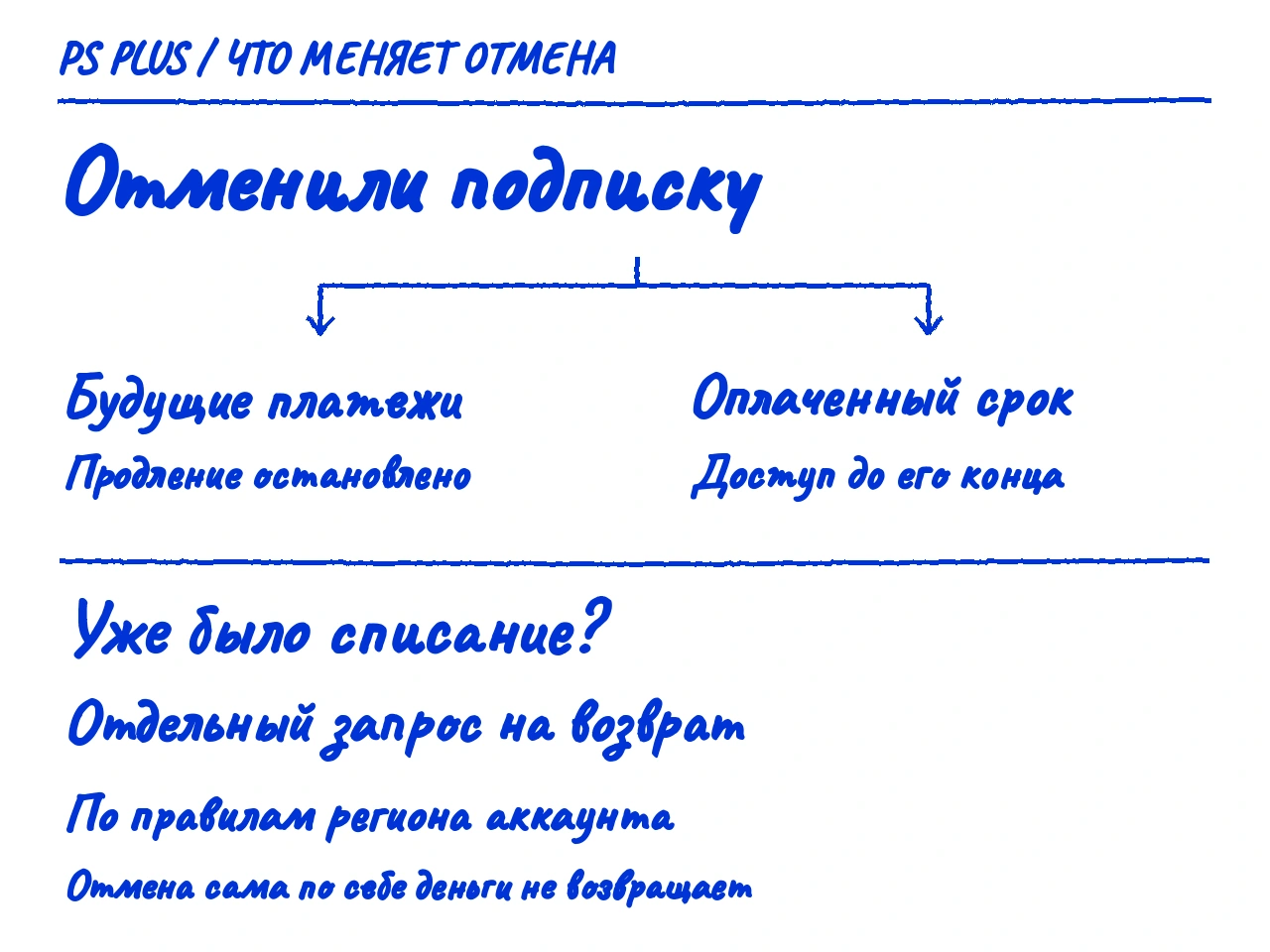
Чтобы отключить автопродление PS Plus, откройте настройки подписок своего аккаунта, выберите PlayStation Plus и отмените подписку. На PS5 путь начинается с «Настройки > Пользователи и учетные записи». Обычная отмена останавливает будущие платежи, но оставляет доступ до конца уже оплаченного срока. Возврат денег за состоявшееся списание нужно запрашивать отдельно.
Что проверить до отмены
Войдите именно в аккаунт, на котором оформлена PS Plus. Посмотрите дату следующего платежа в карточке подписки и отмените продление заранее. Если деньги уже списаны или банк показывает операцию «в обработке», не рассчитывайте, что отмена подписки аннулирует этот платёж. Сначала отключите дальнейшее продление, затем проверьте операцию в истории транзакций PlayStation.
В актуальной инструкции PlayStation основное действие называется «Отменить подписку» или «Отменить». Не обязательно искать отдельный переключатель «Автопродление». Названия пунктов зависят от языка интерфейса; английская команда: Cancel Subscription.
Русский язык меню не определяет страну аккаунта. Доступность сервисов и правила возврата зависят от региона; если нужно его уточнить, начните с советов о стране аккаунта и регионе карты.
Как отменить PS Plus на PS5
Откройте карточку PlayStation Plus через раздел оплаты и подписок. Команда отмены относится к выбранной подписке, поэтому перед подтверждением проверьте её название и дату.
- На начальном экране PS5 откройте «Настройки > Пользователи и учетные записи».
- Выберите «Учетная запись > Оплата и подписки > Подписки».
- Откройте PlayStation Plus и посмотрите дату следующего платежа.
- Выберите «Отменить подписку» и завершите подтверждение по указаниям на экране.
- Снова откройте карточку PS Plus и проверьте состояние подписки и показанную дату. Если отмена не подтверждена или возникла ошибка, не считайте продление отключённым.
В англоязычном меню маршрут такой: Settings > Users and Accounts > Account > Payment and Subscriptions > Subscriptions > PlayStation Plus > Cancel Subscription. Это тот же раздел, а не отдельный способ отмены.
Как отключить продление на PS4
На PS4 можно открыть управление PS Plus прямо через значок подписки. Этот путь приведён в официальной инструкции по отмене.
- Откройте PlayStation Plus на консоли под аккаунтом с подпиской.
- Выберите «Управлять подпиской > Подписка».
- Проверьте выбранную подписку и выберите «Отмена подписки».
- Завершите подтверждение, затем вернитесь к сведениям о подписке и проверьте результат.
Также подписки можно открыть через «Настройки > Управление учетной записью > Данные учетной записи > Подписки». Выберите нужную подписку и команду отмены. В английском меню первый маршрут выглядит так: PlayStation Plus > Manage Membership > Subscription > Cancel Subscription.
Как отменить PS Plus через браузер на телефоне или компьютере
Браузер подходит и без доступа к консоли. Откройте официальную страницу управления учётной записью и войдите в аккаунт, на котором оплачена подписка.
- Откройте управление учётной записью PlayStation и войдите в свой аккаунт.
- Выберите раздел «Подписка» (Subscription).
- Найдите PlayStation Plus, проверьте дату следующего платежа и нажмите «Отменить» или «Отмена подписки» (Cancel Subscription).
- Завершите подтверждение, затем откройте карточку повторно и проверьте состояние и дату.
Не передавайте пароль или код входа человеку, который предлагает отключить продление за вас. Для действий в собственном аккаунте достаточно официального управления подписками.
Как отменить подписку в PS App
В приложении PlayStation отмена находится в разделе магазина. Искать её в подписках Apple ID или Google Play по этой инструкции не нужно.
- Откройте PS App под аккаунтом с PS Plus.
- Нажмите значок PlayStation Store внизу экрана.
- Откройте значок меню справа вверху и выберите «Управление подписками» (Subscriptions Management).
- Под PlayStation Plus выберите «Отменить» (Cancel) и завершите подтверждение.
- Повторно проверьте сведения о подписке. Если приложение выдаёт ошибку, используйте официальный способ через браузер и проверьте результат там.
Как убедиться, что автопродление отключено
Проверяйте карточку подписки после завершения отмены. Открытая страница настроек или удалённая банковская карта сами по себе не подтверждают результат.
- Проверьте состояние PS Plus и дату, до которой действует оплаченный период.
- Если доступна команда «Возобновление подписки» или «Вновь активировать подписку» (Reactivate Subscription), это признак того, что подписка отменена. Не нажимайте её, если не хотите вернуть продление. Название и вид экрана могут различаться.
- Сохраните снимок состояния и даты, если ближайший платёж уже скоро. Не публикуйте на нём личные и платёжные данные.
Если игры и сетевые функции продолжают работать, это не означает, что отмена не сработала: преимущества PS Plus сохраняются до конца оплаченного периода. После его окончания доступ к преимуществам, включая игры месяца, облачное хранилище и сетевую игру, прекращается; покупки со скидкой PS Plus остаются у вас. Если у игры появился значок замка, отдельно проверьте доступ и лицензии.
Если подписки или кнопки отмены нет
Сначала сопоставьте аккаунт со сведениями о покупке. Отсутствие PS Plus в списке не доказывает, что её уже отменили или что новых списаний не будет.
- Проверьте, что вошли в тот аккаунт, на котором оформляли подписку. Сверьте его с историей транзакций и подтверждением покупки.
- Если видите только возобновление, проверьте состояние и дату подписки; не включайте её повторно ради проверки.
- Если не открывается нужный раздел или действие завершается ошибкой, попробуйте другой официальный способ: браузер, консоль или PS App. Затем обязательно проверьте состояние.
- Если статус подписки не соответствует платежам, обратитесь в поддержку PlayStation для страны аккаунта. Не покупайте подписку повторно ради появления кнопки.
Удаление карты не заменяет отмену. В справке о способах оплаты Sony прямо предупреждает: удаление платёжных данных не отменяет активные подписки. Поэтому завершите отмену в карточке PS Plus, даже если карту уже убрали.
Если деньги уже списали: отмена и возврат решаются отдельно
Отмените дальнейшее продление, затем откройте историю транзакций и проверьте дату и тип платежа. Обычная отмена не возвращает автоматически деньги за уже оплаченный период или его остаток.
- В управлении учётной записью откройте историю транзакций (Transaction History).
- Найдите платёж за нужный период. Различайте первое оформление подписки и очередное продление.
- Проверьте правила возврата для страны аккаунта. Если у операции доступен запрос возврата (Request Refund), следуйте его указаниям; если он недоступен или платёж спорный, обратитесь в официальную поддержку.
В справке PlayStation для США стандартный возврат подписки предусмотрен в пределах 14 дней от оформления и только для первого платежа, не очередного продления. Использование подписки может уменьшить сумму возврата, а время пробного периода входит в этот срок. Не рассчитывайте на правило «14 дней после любого списания»: условия других стран и применимые законные права проверяйте отдельно.
Если банк показывает «в обработке», зафиксируйте дату отмены и проверьте историю PlayStation. Статус операции уточняйте у поддержки и банка: одна отмена продления не подтверждает отмену уже начатого платежа. Для кода, купленного у стороннего продавца, правила возврата выясняйте у этого продавца; отмена PS Plus не означает возврат стоимости карты пополнения.
Источник: PlayStation: управление и отмена подписок.